


Download Ultimate Pen – Ferramenta de Esboço Gratuita para macOS, anotação de tela, auxiliar de apresentação
Visão geral
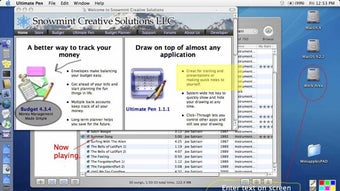
Ultimate Pen é um utilitário leve de desenho na tela projetado especificamente para usuários macOS que precisam anotar, esboçar ou destacar conteúdo em tempo real enquanto trabalham em outros aplicativos. Seja ao apresentar uma demonstração ao vivo, criar uma ilustração rápida durante uma chamada de vídeo ou simplesmente rabiscar sobre um PDF, o Ultimate Pen oferece uma interface responsiva acionada por teclas de atalho que permite escolher qualquer cor, ajustar a espessura da linha e posicionar desenhos em qualquer lugar da tela. O aplicativo funciona na maioria dos programas nativos do macOS, desde navegadores e editores de código até visualizadores de imagens e leitores de documentos. Seu modo “Click‑Through” permite exibir esboços sobre softwares de apresentação como Keynote e PowerPoint, mesmo que o desenho direto dentro desses apps não seja suportado. A ferramenta armazena cada esboço como uma camada separada que pode ser movida, redimensionada ou copiada para outra janela, tornando‑a uma adição flexível a qualquer fluxo de trabalho que envolva comunicação visual.
Os desenvolvedores focaram em manter a pegada pequena e o desempenho ágil. A atualização mais recente adiciona suporte total ao macOS 10.5 e posteriores, melhora a compatibilidade com teclados não‑QWERTY (incluindo Dvorak e AZERTY) e utiliza o motor ColorSync da Apple para garantir que as cores escolhidas no app correspondam ao perfil de cor do monitor. Essa atenção aos detalhes resulta em uma experiência fluida: você pressiona uma tecla de atalho, desenha e a anotação aparece instantaneamente, sem atraso ou cintilação. Embora a falta de integração nativa com as duas plataformas de apresentação dominantes (Keynote e PowerPoint) possa parecer limitadora, a sobreposição Click‑Through ainda oferece uma solução prática para a maioria dos apresentadores. No geral, o Ultimate Pen se posiciona como uma solução gratuita, segura e constantemente atualizada para usuários macOS que precisam de uma maneira rápida de anotar qualquer conteúdo na tela.
Principais Recursos e Funcionalidades
- Desenho Universal na Tela: Esboce sobre qualquer janela aberta, incluindo navegadores, editores de código, visualizadores de PDF e editores de imagem.
- Paleta Personalizável: Escolha entre uma gama ilimitada de cores e espessuras de linha, com pré‑visualização em tempo real.
- Acesso por Tecla de Atalho: Ative a caneta, apague ou troque de cor com um único pressionamento, ideal para demonstrações ao vivo.
- Esboços em Camadas: Cada desenho é salvo como uma camada independente que pode ser movida, redimensionada, copiada ou excluída sem afetar o conteúdo subjacente.
- Modo Click‑Through: Exiba esboços sobre aplicativos de apresentação (Keynote, PowerPoint) mesmo que o desenho direto nesses apps não esteja disponível.
- Suporte a Múltiplos Monitores: Mova esboços entre vários monitores ou telas externas sem perder qualidade.
- Compatibilidade em Todo o Sistema: Funciona no macOS 10.5 e versões mais recentes, com suporte a diferentes layouts de teclado (QWERTY, Dvorak, AZERTY).
- Integração ColorSync: Garante representação precisa de cores em diferentes monitores e telas calibradas.
- Leve e Seguro: Não requer serviços em segundo plano nem conexão à internet; o app roda localmente e respeita a privacidade do usuário.
- Atualizações Gratuitas Regulares: Correções de bugs, melhorias de desempenho e, ocasionalmente, novas ferramentas de desenho são entregues sem custo.
Como Esses Recursos Beneficiam Seu Fluxo de Trabalho
Para educadores, desenvolvedores e profissionais de marketing, a capacidade de anotar instantaneamente pode reduzir drasticamente o tempo entre a ideia e a apresentação. Imagine um instrutor de software que precisa apontar uma linha de código durante uma sessão de codificação ao vivo: com o Ultimate Pen, uma simples tecla de atalho abre o pincel, o instrutor destaca a parte relevante e o público vê a mudança imediatamente. Da mesma forma, um profissional de marketing que prepara um pitch pode desenhar setas sobre uma captura de tela de um site para ilustrar o fluxo do usuário, e então copiar essa camada para um slide sem sair da tela. A abordagem em camadas também permite experimentar — desenhar, apagar e redesenhar — sem alterar permanentemente o documento subjacente, recurso que ferramentas tradicionais de captura de tela não oferecem. Por fim, a sobreposição Click‑Through elimina a necessidade de softwares de captura de tela separados; basta desenhar sobre seus slides do PowerPoint e deixar o público ver suas anotações ao vivo, preservando o fluxo da sua narrativa.
Instalação, Uso e Compatibilidade
Guia de Instalação Passo a Passo
Instalar o Ultimate Pen no seu Mac é simples:
- Visite o site oficial ou a Mac App Store e clique no botão “Download Ultimate Pen”.
- Quando o arquivo
.dmgterminar de baixar, clique duas vezes nele para montar o instalador. - Arraste o ícone do Ultimate Pen para a pasta
/Applications. - Abra o aplicativo; o macOS solicitará permissão de acessibilidade. Navegue até System Settings → Privacy & Security → Accessibility e marque a caixa ao lado do Ultimate Pen.
- Reinicie o app se solicitado. O programa agora roda na barra de menus, pronto para ativação por tecla de atalho.
Todas as etapas são concluídas em cinco minutos, e o instalador não inclui adware ou utilitários desnecessários. O app é assinado pelo desenvolvedor, garantindo um processo de instalação seguro que atende aos padrões do Gatekeeper da Apple.
Usando o Ultimate Pen de Forma Eficaz
Após a instalação, você verá um pequeno ícone de caneta na barra de menus. Clicando nele abre uma barra de ferramentas compacta onde você pode selecionar cor, largura da linha e alternar entre os modos de desenho e apagamento. A tecla de atalho padrão (⌘ + Shift + P) liga e desliga a caneta; você pode personalizar esse atalho nas preferências para adequar ao seu fluxo de trabalho.
Para desenhar, basta pressionar a tecla de atalho, mover o cursor e clicar‑arrastar para criar traços. O app salva automaticamente cada traço como uma camada separada, visível no painel “Layers” acessível pela barra de menus. Você pode reposicionar as camadas arrastando‑as ou excluí‑las com a tecla Delete.
Quando precisar ocultar seus esboços, pressione a tecla de atalho novamente ou escolha “Hide All” na barra de ferramentas.
Para apresentadores que usam Keynote ou PowerPoint, habilite o “Modo Click‑Through” nas configurações. Esse modo força a janela de anotação a permanecer acima da apresentação, permitindo que você esboce sobre os slides sem interferir na navegação. Embora não seja possível editar o conteúdo do slide diretamente, a sobreposição fornece um indicativo visual visível ao público.
Detalhes de Compatibilidade
Ultimate Pen é compatível com macOS 10.5 (Leopard) até macOS 14 (Sonoma) e roda nativamente tanto em Macs baseados em Intel quanto em Macs Apple Silicon. O app foi testado com os layouts de teclado mais recentes, incluindo QWERTY, Dvorak e AZERTY, garantindo que a ativação por tecla de atalho funcione consistentemente independentemente das configurações regionais. Embora o programa seja projetado para macOS desktop, não possui contraparte móvel para iOS ou Android, o que está alinhado ao seu foco em anotação em nível de tela ao invés de desenho baseado em toque.
Os requisitos de sistema são mínimos: 100 MB de espaço livre em disco, 512 MB de RAM e um subsistema gráfico capaz de suportar o ColorSync. Como o Ultimate Pen opera como uma sobreposição leve, impõe carga de CPU insignificante, sendo adequado para modelos mais antigos de MacBook assim como para o mais recente MacBook Pro com M2 Max.
Prós e Contras
- Prós:
- Gratuito para download e uso com atualizações regulares.
- Ativação instantânea por tecla de atalho para apresentações ao vivo.
- Esboços baseados em camadas permitem fácil edição e reposicionamento.
- Funciona em quase todos os aplicativos macOS.
- Modo Click‑Through oferece solução alternativa para Keynote/PowerPoint.
- Baixo consumo de recursos do sistema; roda suavemente em hardware antigo.
- Contras:
- Sem suporte nativo de desenho dentro do Keynote e PowerPoint.
- Falta ferramentas avançadas de desenho como formas, caixas de texto ou pincéis.
- Não há aplicativo complementar para iOS ou Android.
- Opções de exportação limitadas; os esboços são salvos apenas dentro do app.
Perguntas Frequentes
Posso usar o Ultimate Pen com vários monitores?
Sim. O app detecta todos os monitores conectados e permite desenhar em qualquer tela. Os esboços podem ser movidos entre monitores arrastando a camada no painel Layers.
O Ultimate Pen é seguro para instalar em um Mac corporativo?
Absolutamente. O aplicativo é assinado, não requer acesso à internet e solicita apenas permissão de acessibilidade para desenhar sobre a tela. Nenhum serviço em segundo plano ou telemetria é instalado.
Como personalizo a tecla de atalho para ativar a caneta?
Abra as Preferências do Ultimate Pen na barra de menus, vá até a aba “Hotkeys” e defina a combinação de teclas desejada. A alteração entra em vigor imediatamente.
Posso exportar meus esboços como arquivos de imagem?
A versão atual salva os esboços apenas dentro do aplicativo, mas você pode fazer uma captura de tela padrão do macOS (⌘ + Shift + 4) da área com a sobreposição para exportá‑la como PNG ou JPEG.
O Ultimate Pen funciona em Macs Apple Silicon?
Sim. O app roda nativamente tanto em processadores Intel quanto Apple Silicon (M1, M2), oferecendo o mesmo desempenho em todas as versões suportadas do macOS.
Veredicto Final e Chamada à Ação
Ultimate Pen preenche um nicho que muitos usuários avançados de macOS aguardavam há tempos: uma forma rápida, gratuita e segura de anotar qualquer tela sem sair do aplicativo atual. Seu fluxo de trabalho acionado por teclas de atalho, sistema de esboços em camadas e modo Click‑Through o tornam especialmente valioso para demonstrações ao vivo, ensino remoto e brainstorming visual rápido. Embora a impossibilidade de desenhar diretamente dentro do Keynote e PowerPoint seja uma limitação notável, a solução de sobreposição mitiga o problema para a maioria dos apresentadores. O design leve do app garante que ele rode suavemente mesmo em hardware antigo, e atualizações regulares mantêm a compatibilidade com as últimas versões do macOS.
Se você costuma alternar entre janelas ao explicar conceitos, precisa destacar elementos de UI em tempo real ou simplesmente gosta de rabiscar sobre PDFs e páginas da web, o Ultimate Pen é uma ferramenta que vale a pena adicionar à sua caixa de ferramentas macOS. Baixe-o hoje, habilite a permissão de acessibilidade e comece a esboçar instantaneamente — sem curva de aprendizado, sem custo e sem taxas ocultas.
Baixe o Ultimate Pen agora e experimente um fluxo de trabalho mais suave e interativo no seu Mac.







